
Anotações de reunião com IA usando o Yogurt
Grave, transcreva e resuma reuniões no seu computador, sem robô na chamada e sem pagar nada. Termine cada call com decisões e próximos passos organizados por cliente.
01A dor
A reunião acaba e o que sobra é memória e meia dúzia de linhas soltas. Quem ia mandar a proposta? Até quando? O cliente aprovou o escopo ou só "gostou"? Uma semana depois ninguém lembra, e a próxima reunião começa refazendo a anterior.
As ferramentas de nota com IA mais conhecidas resolvem isso, mas cobram por mês, colocam um robô dentro da chamada ou mandam o áudio do seu cliente para um servidor de terceiros.
02A ferramenta
- Ferramenta
- Yogurt ↗
- Plano
- Gratuito e open source (licença MIT), sem conta
- Precisa de
- 8 GB de RAM · Mac com Apple Silicon (macOS 14.4+), Windows 10+ ou Linux
03O prompt
Use só esta reunião como fonte. Responda em português do Brasil.

1. DECISÕES: liste o que foi decidido, uma linha por decisão. Se algo foi discutido mas não decidido, coloque em "Em aberto".
2. PRÓXIMOS PASSOS: tabela com Tarefa | Responsável | Prazo. Se o prazo ou o responsável não foram ditos, escreva "não definido". Não invente.
3. EM ABERTO: perguntas sem resposta e riscos que alguém levantou.
4. PARA O CLIENTE: um parágrafo curto, em tom profissional, que eu possa mandar por e-mail confirmando decisões e próximos passos.

Indique de qual trecho da reunião veio cada decisão.
04Passo a passo
O Yogurt grava o seu microfone e o áudio que sai do computador, transcreve e resume tudo no próprio computador. Nenhum robô entra na chamada e o áudio não vai para servidor nenhum. Funciona com Zoom, Teams, Google Meet e qualquer outro app de chamada.
Antes de gravar, avise quem está na chamada. Como não aparece robô nenhum, as pessoas não ficam sabendo se você não falar. Siga a regra de consentimento da sua empresa e do seu cliente.
-
Instale o Yogurt
Baixe pelo site oficial, yogurt.so, ou pela página de versões no GitHub.
- Mac: abra o
.dmg, arraste o Yogurt para Aplicativos e abra por lá. Quem usa Homebrew pode instalar combrew install --cask frigadehq/yogurt/yogurt. - Windows: rode o instalador
.exe. - Linux: marque o
.AppImagecomo executável nas propriedades do arquivo e abra.
Na primeira abertura, o Yogurt baixa os modelos de IA que o seu computador aguenta. Com 16 GB de RAM ou mais, ele usa um modelo maior, que escreve notas melhores. A gravação já funciona quando a configuração termina; o modelo das notas continua baixando em segundo plano.
- Mac: abra o
-
Configure para reuniões em português
Este é o passo que mais gente pula. O padrão do Yogurt é só inglês.
- Em Settings → Language → Spoken language, escolha Multi-language. Ele passa a transcrever português e acompanha quem troca de idioma no meio da conversa.
- Em Settings → Summary language, escolha português para o resumo sair em português.
- Adicione ao vocabulário personalizado os nomes de clientes, produtos e siglas da empresa. Assim “Acme” não vira “a cume”.
Os nomes dos menus podem mudar com a versão e com o idioma do app. Se não achar, procure por “Language” em Settings.
-
Conecte às suas reuniões
No Mac, permita durante a configuração o acesso ao Microfone e ao Áudio do sistema (aparece como “Gravação de tela e áudio do sistema”). Sem os dois, ele só ouve um lado da conversa.
As outras permissões são opcionais, mas valem a pena:
- Calendário: mostra as próximas reuniões e usa título e participantes na nota.
- Notificações: quando uma chamada do Zoom, Teams ou Meet começa, o Yogurt oferece para gravar.
- Acessibilidade: lê quem está falando no app de chamada e põe o nome de cada pessoa na transcrição.
Ele nunca grava sozinho: a gravação só começa quando você clica. Para uma conversa fora do computador, use New note.
-
Anote durante a reunião
Com a gravação ligada, escreva na nota só o que a IA não tem como saber: o contexto, o que te chamou atenção, o que precisa virar tarefa. Frases curtas bastam, como “Marina incomodada com o painel” ou “prazo apertado”.
A transcrição vai aparecendo ao vivo. Você não precisa registrar o que foi dito; precisa registrar o que importa. O resumo final junta as suas anotações com a transcrição.
-
Gere as notas finais
Quando a chamada acaba, o Yogurt para de gravar sozinho e escreve o resumo da reunião junto com as suas anotações. Leia o resumo uma vez, com a reunião ainda fresca, e corrija nomes e números. Dois minutos aqui poupam retrabalho depois.
Tem uma gravação antiga? Use Upload a file para enviar um MP3, M4A ou WAV. Ele transcreve e resume do mesmo jeito.
-
Organize por cliente e projeto
Mova a nota para a pasta do cliente ou do projeto logo depois da reunião. Renomeie o título no padrão data · cliente · assunto.
Com tudo organizado, a busca encontra qualquer reunião por pasta, título, anotação ou trecho da transcrição.
-
Extraia decisões e próximos passos
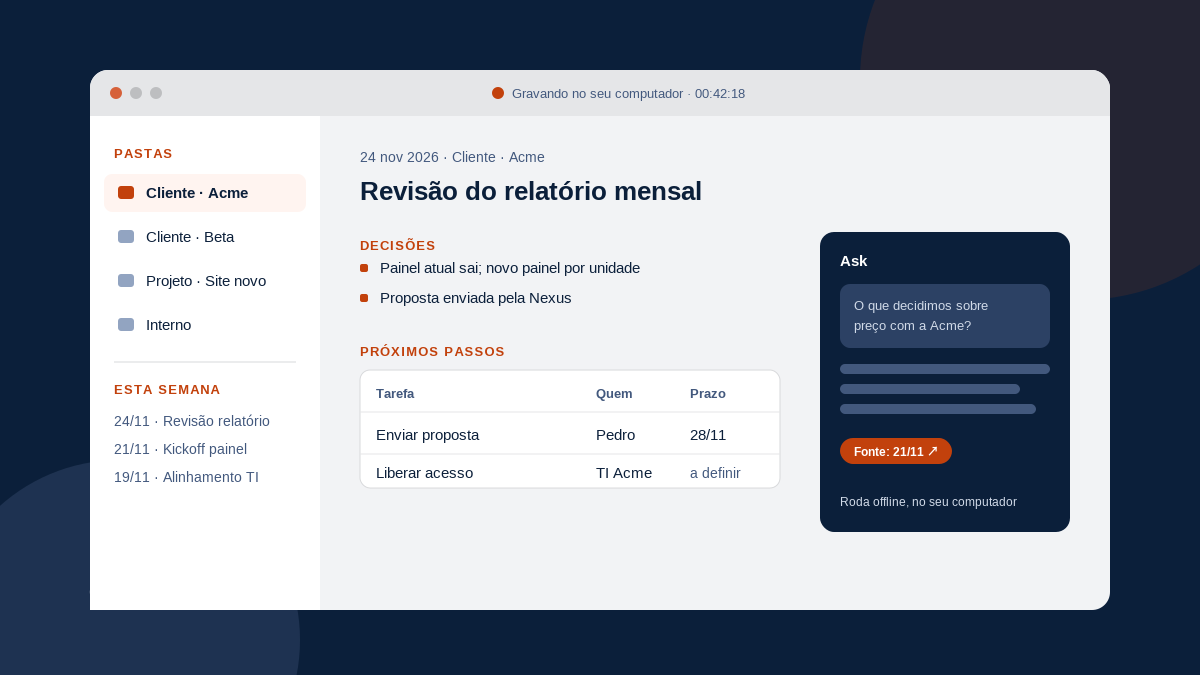
Abra o Ask na reunião, cole o prompt deste guia e envie. A resposta vem com o link para o trecho de onde saiu cada item. Confira o que parecer estranho antes de mandar para alguém.
O Ask também pergunta sobre uma pasta inteira. Selecione a pasta do cliente e pergunte, por exemplo: “O que já decidimos sobre preço com esse cliente nas últimas reuniões?”.
Depois, use Copy ou exporte em Markdown e siga para o bloco Onde salvar.
Dica de privacidade
O áudio fica salvo por padrão. Em reuniões sensíveis, desligue a opção em Settings para as próximas gravações. Para fazer backup, use Settings → Backup, que exporta tudo num arquivo ZIP.
05Onde salvar
Dentro do Yogurt: uma pasta por cliente ou projeto (ex.: "Cliente · Acme", "Projeto · Site novo"). É ela que você usa depois no Ask para perguntar sobre todas as reuniões daquele cliente de uma vez.
Fora dele: exporte a nota em Markdown e salve onde o time já trabalha, na pasta do cliente no Drive, no Notion ou no Obsidian. Use o padrão de nome AAAA-MM-DD · Cliente · Assunto.md para achar por data. As tarefas da tabela de próximos passos vão para a ferramenta de tarefas do time, com o responsável e o prazo.
06Antes e depois
call acme 24/11
- falaram do relatório
- mandar proposta?? (eu ou o Pedro)
- prazo... semana que vem acho
- ver acesso ao banco
- Marina não gostou do painel atual
2026-11-24 · Acme · Revisão do relatório mensal

DECISÕES
- Painel atual sai; novo painel por unidade (Marina aprovou)
- Proposta enviada pela Nexus, não pelo time interno

PRÓXIMOS PASSOS
- Enviar proposta do painel → Pedro, até 28/11
- Liberar acesso ao banco → TI Acme, prazo não definido

EM ABERTO
- Quem aprova o orçamento do lado da Acme?